
📍 หมวด: คู่มือ Local SEO ฉบับเต็ม
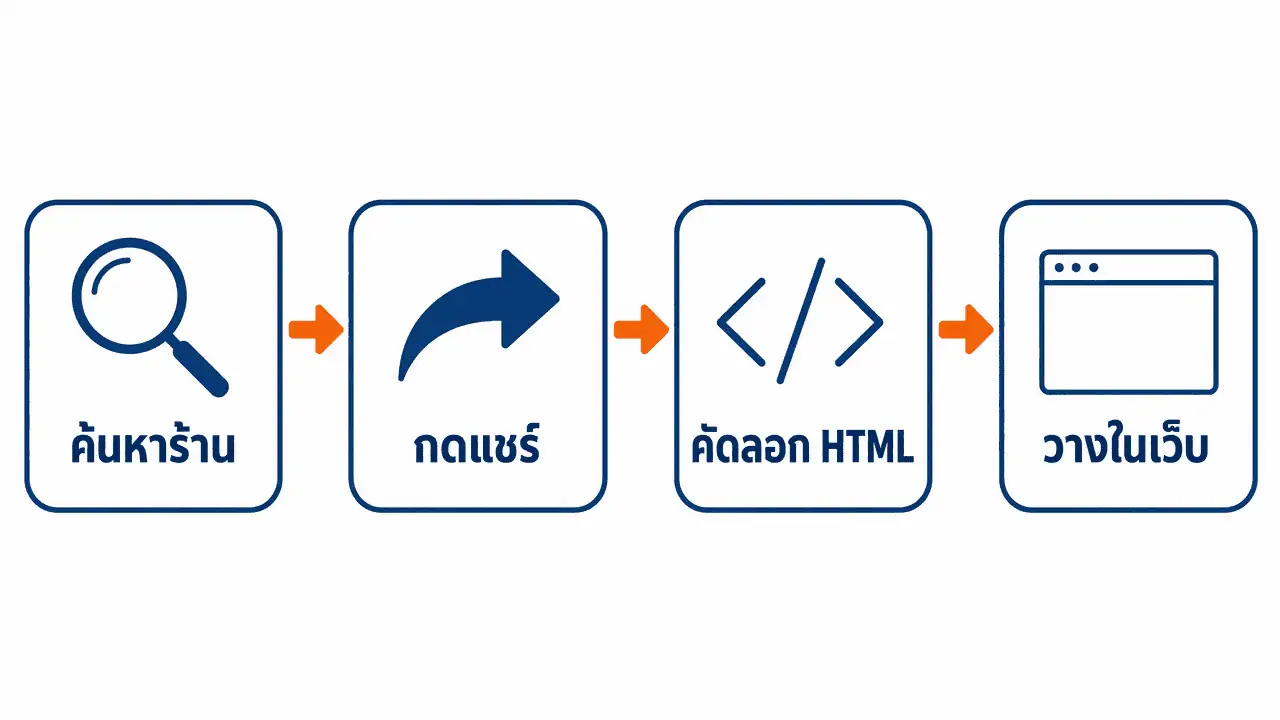
ลองหยิบมือถือ เปิดเว็บร้านของตัวเอง แล้วจับเวลาดูว่าลูกค้าหาที่อยู่กับปุ่มโทรเจอภายในกี่วินาที ถ้าต้องเลื่อนหา หรือเจอแค่ข้อความที่อยู่ที่กดแล้วไม่เกิดอะไรขึ้น แปลว่าเว็บยังทำงานไม่เต็มที่ครับ วิธีแก้ที่เร็วที่สุดคือฝัง google map ลงในหน้าติดต่อ: เปิด Google Maps บนคอมพิวเตอร์ ค้นหาร้าน กดแชร์ เลือกแท็บฝังแผนที่ แล้วคัดลอกโค้ด HTML ไปวางในหน้าเว็บ ใช้เวลาไม่กี่นาที ผมจะพาทำทีละขั้นตอน พร้อมจุดที่คนมักพลาดครับ
ฝัง google map ลงเว็บไซต์ทำยังไง ทีละขั้นตอน
การฝังแผนที่คือการนำโค้ด iframe ที่ Google สร้างให้ไปวางในหน้าเว็บ ไม่ต้องเขียนโปรแกรมเอง และวิธีพื้นฐานไม่ต้องสมัครบริการเพิ่ม
ก่อนเริ่ม: ร้านต้องมีหมุดบน Google Maps ก่อน
โค้ดฝังจะดึงมาจากหมุดสถานที่ที่มีอยู่แล้วบน Google Maps ถ้าพิมพ์ชื่อร้านแล้วไม่เจอ แปลว่ายังไม่มีหมุดให้ฝัง ต้องเพิ่มสถานที่ก่อน Google อธิบายขั้นตอนไว้ในหน้า เพิ่มสถานที่ที่ขาดหายไปลงใน Google Maps และเรามีคู่มือฉบับภาษาไทยที่ลงรายละเอียดกว่านั้นใน เพิ่มสถานที่ใน Google Map 2026
ผมแนะนำให้ทำโปรไฟล์ธุรกิจของร้านควบคู่ไปด้วย เพราะแผนที่ที่ฝังมักแสดงการ์ดข้อมูลร้านตามที่ Google มี ถ้าข้อมูลบนหมุดยังเป็นของเก่าหรือผิด หน้าเว็บของคุณก็จะแสดงข้อมูลผิดตามไปด้วยครับ
ตัวอย่างที่เจอบ่อยคือร้านที่ย้ายที่ตั้งมาสักพักแล้ว แต่หมุดบน Google Maps ยังอยู่ที่เดิม เจ้าของฝังแผนที่ลงเว็บโดยไม่ทันเช็ก ลูกค้าเลยขับไปตามหมุดเก่า ดังนั้นก่อนคัดลอกโค้ด ให้ดูการ์ดข้อมูลร้านสักรอบว่าชื่อ ที่อยู่ และตำแหน่งถูกต้องครบแล้วหรือยังครับ
4 ขั้นตอนคัดลอกโค้ดฝังแผนที่
ขั้นตอนนี้ต้องทำบนเบราว์เซอร์ของคอมพิวเตอร์ เพราะตัวเลือกฝังแผนที่ไม่ปรากฏในแอปบนมือถือ ถ้าไม่มีคอมพิวเตอร์ ให้เปิดเบราว์เซอร์มือถือแล้วสลับเป็นโหมดเดสก์ท็อปแทน ซึ่งจากที่เราลองใช้ก็ทำได้
- เปิด Google Maps บนคอมพิวเตอร์ พิมพ์ชื่อร้านในช่องค้นหา แล้วคลิกหมุดร้านของคุณ
- กดปุ่มแชร์ แล้วเลือกแท็บฝังแผนที่
- เลือกขนาดแผนที่ที่ต้องการ แล้วกดคัดลอก HTML
- วางโค้ดลงในหน้าเว็บที่ต้องการ แล้วกดบันทึกหรือเผยแพร่
หลังเผยแพร่ ให้เปิดหน้านั้นบนมือถือจริงอีกครั้ง ตรวจว่าหมุดอยู่ตรงหน้าร้านและชื่อร้านถูกต้อง อย่าดูแค่บนคอมพิวเตอร์ เพราะลูกค้าส่วนใหญ่เปิดเว็บร้านท้องถิ่นจากมือถือครับ
อีกจุดที่คนพลาดบ่อยคือพิมพ์ชื่อร้านแล้วคลิกผลลัพธ์แรกทันที ทั้งที่มีร้านชื่อคล้ายกันอยู่ใกล้ ๆ ผมแนะนำให้เทียบที่อยู่และเบอร์โทรในการ์ดข้อมูลกับของจริงก่อนกดแชร์ทุกครั้ง ใช้เวลาแค่ไม่กี่วินาที แต่ช่วยไม่ให้ต้องย้อนมาแก้ทีหลังครับ
วางโค้ดบนเว็บแต่ละแพลตฟอร์ม
โค้ดที่ได้คือ iframe ตัวเดียว วางได้เกือบทุกแพลตฟอร์ม ต่างกันแค่ชื่อเมนูที่ใช้เพิ่มบล็อก HTML ซึ่งอาจเปลี่ยนไปตามเวอร์ชันของเครื่องมือ ตารางนี้สรุปจุดที่ต้องหาให้เจอ
| แพลตฟอร์ม | วางโค้ดตรงไหน | ข้อควรระวัง |
|---|---|---|
| WordPress | เพิ่มบล็อก Custom HTML ในหน้าที่ต้องการ | ปลั๊กอินความปลอดภัยบางตัวตัด iframe ออก |
| Wix | เพิ่มองค์ประกอบแบบ Embed Code แล้วเลือก HTML | ต้องปรับความกว้างกรอบให้พอดีหน้าจอมือถือ |
| Shopify | เปิดโหมดแก้ HTML ในหน้าเพจ หรือใช้ส่วน Custom Liquid | ทดสอบบนธีมมือถือก่อนเผยแพร่ |
| เว็บที่เขียนโค้ดเอง | วางใน body ตรงตำแหน่งที่ต้องการแสดง | ตรวจว่าปิดแท็กครบ |
ถ้าวางแล้วเจอกรอบเปล่า ให้สงสัยปลั๊กอินความปลอดภัยหรือตัวจัดการคุกกี้ก่อนครับ เคสแบบนี้เจอบ่อยกว่าโค้ดผิดเสียอีก
ผมมักแนะนำให้ทดสอบกับหน้าร่างก่อน ไม่ต้องรีบวางบนหน้าติดต่อจริง เพราะถ้าโค้ดพังจนเลย์เอาต์เพี้ยน ลูกค้าจะเห็นหน้าที่แตกทันที ลองเปิดดูบนร่างให้เรียบร้อย แล้วค่อยเผยแพร่จะปลอดภัยกว่าครับ
ใส่แผนที่ในเว็บไซต์ให้ใช้งานได้จริงบนมือถือ
แผนที่ที่ใช้งานได้จริงต้องกว้างเต็มหน้าจอ สูงพอให้เห็นถนนรอบร้าน และวางในจุดที่ลูกค้าคาดว่าจะเจอ ไม่ใช่แค่วางโค้ดให้ผ่านไปก่อน
ปรับขนาดให้พอดีทุกหน้าจอ
โค้ดที่ Google สร้างให้มักกำหนด width และ height เป็นพิกเซลตายตัว บนจอคอมพิวเตอร์ดูดี แต่บนมือถือกรอบอาจล้นขอบหรือโดนตัด วิธีแก้คือเปลี่ยน width เป็น 100% และกำหนดความสูงให้พอดี ประมาณ 300-400 พิกเซลก็อ่านถนนรอบร้านได้สบาย ตัวอย่างโค้ดที่ปรับแล้วเป็นแบบนี้
<iframe src='ที่อยู่แผนที่ที่ Google ให้' width='100%' height='380' style='border:0' loading='lazy' allowfullscreen></iframe>ส่วน src ให้ใช้ของเดิมที่คัดลอกมา อย่าพิมพ์ใหม่เองครับ แก้เฉพาะ width, height และเพิ่ม loading=’lazy’ ก็เพียงพอ
เหตุผลที่ไม่ควรสูงเกินไปคือบนมือถือ ถ้าแผนที่สูงเต็มจอ นิ้วลูกค้าที่เลื่อนหน้าจะไปติดกับการเลื่อนแผนที่แทน ทำให้เลื่อนหน้าต่อไม่ได้และหงุดหงิดจนปิดเว็บไป ความสูงที่พอดีจะเหลือพื้นที่ว่างให้นิ้วเลื่อนผ่านได้ครับ
วางแผนที่ตรงไหนของหน้า
จุดที่ได้ผลที่สุดคือหน้าติดต่อ และส่วน footer ที่ขึ้นทุกหน้า ถ้าร้านมีหลายสาขา ควรแยกหน้าละสาขา หน้าละหนึ่งแผนที่ จะชัดกว่ายัดทุกสาขาไว้หน้าเดียว
ลองนึกภาพร้านอาหารที่มีสามสาขา ถ้าฝังสามแผนที่ซ้อนกันในหน้าติดต่อหน้าเดียว ลูกค้าต้องเลื่อนเทียบเองว่าอันไหนใกล้บ้าน และหน้าก็หนักขึ้นด้วย วิธีที่ผมแนะนำคือทำหน้ากลางเป็นรายชื่อสาขา แล้วลิงก์ไปหน้าของแต่ละสาขา ซึ่งมีแผนที่ ที่อยู่ เบอร์โทร และเวลาเปิด-ปิดของสาขานั้นโดยเฉพาะ ลูกค้าก็เลือกสาขาที่ใกล้ที่สุดได้ในไม่กี่คลิกครับ
อีกเรื่องที่ผมยืนยันเสมอคือ อย่าให้ที่อยู่ อยู่แค่ในแผนที่หรือในรูปภาพ ควรพิมพ์ที่อยู่ เวลาเปิด-ปิด และเบอร์โทรเป็นตัวหนังสือในหน้าด้วย เพราะข้อความคัดลอกได้ และเครื่องมือค้นหาอ่านได้ ส่วนแผนที่ทำหน้าที่ช่วยให้ลูกค้าเห็นภาพว่าร้านอยู่ตรงไหนครับ
กันไม่ให้เว็บช้าเพราะแผนที่
iframe ของแผนที่ต้องโหลดข้อมูลจากภายนอก จึงถ่วงหน้าเว็บได้ โดยเฉพาะบนมือถือที่สัญญาณไม่ดี การเติม loading=’lazy’ ช่วยให้แผนที่เริ่มโหลดต่อเมื่อลูกค้าเลื่อนมาใกล้ และควรหลีกเลี่ยงการฝังหลายแผนที่ในหน้าเดียว
หลังแก้แล้ว ลองวัดหน้าเว็บด้วย PageSpeed Insights ดูว่าคะแนนบนมือถือเปลี่ยนไปอย่างไร เครื่องมือนี้ฟรีและบอกจุดที่ควรแก้ต่อให้ด้วยครับ
สำหรับร้านที่วางแผนที่ไว้ท้ายหน้าอยู่แล้ว lazy loading แทบไม่กระทบอะไร เพราะแผนที่จะโหลดตอนลูกค้าเลื่อนลงมาถึงเท่านั้น แต่ถ้าวางไว้บนสุดของหน้า ให้วัดซ้ำหลังแก้เสมอ เพราะผลต่างกันตามธีมและปลั๊กอินที่แต่ละเว็บใช้ครับ
ฝัง google map ในเว็บแล้ว อย่าลืมปุ่มโทรบนเว็บไซต์
แผนที่บอกว่าร้านอยู่ตรงไหน ส่วนปุ่มโทรและปุ่มนำทางคือสิ่งที่ทำให้คนดูกลายเป็นคนมาถึงร้าน สองอย่างนี้ควรอยู่ในหน้าจอเดียวกัน
ปุ่มโทรบนเว็บไซต์ ทำด้วยลิงก์ tel: บรรทัดเดียว
ปุ่มโทรบนเว็บไซต์ไม่ต้องใช้ปลั๊กอิน แค่ทำลิงก์ที่ขึ้นต้นด้วย tel: ตามด้วยเบอร์ในรูปแบบสากล คือ +66 แล้วตัดเลข 0 ตัวหน้าของเบอร์ไทยออก เมื่อลูกค้ากดบนมือถือ เครื่องจะเปิดหน้าโทรให้ทันที ตัวอย่าง
<a href='tel:+66XXXXXXXXX'>โทรหาร้าน</a>เปลี่ยน XXXXXXXXX เป็นเบอร์จริงของร้าน และใช้เบอร์เดียวกับที่ลงไว้ในโปรไฟล์ธุรกิจบน Google เพื่อไม่ให้ข้อมูลขัดกันเอง ข้อความบนปุ่มควรบอกการกระทำชัดเจน เช่น โทรสอบถาม หรือ โทรจองคิว ดีกว่าเขียนแค่ คลิกที่นี่ ครับ
ข้อผิดพลาดที่เจอบ่อยคือพิมพ์เบอร์เป็นข้อความธรรมดา ไม่ได้ทำเป็นลิงก์ ลูกค้าต้องกดค้างคัดลอก แล้วสลับไปแอปโทรเอง ขั้นตอนที่เพิ่มมาเพียงสองสามขั้นก็พอจะทำให้บางคนเลิกโทรได้แล้ว ลองกดเบอร์บนเว็บตัวเองจากมือถือดูครับ ถ้ายังไม่เด้งหน้าโทร แสดงว่ายังทำไม่ครบ
ปุ่มนำทางและตำแหน่งที่ควรวาง
นอกจากโทร ลูกค้าหลายคนอยากให้ระบบพาไปเลย วิธีง่ายที่สุดคือกดแชร์ในหน้าร้านบน Google Maps คัดลอกลิงก์ร้านมาผูกกับปุ่ม นำทางไปร้าน เมื่อกดบนมือถือก็จะเปิดแอปแผนที่ให้ต่อได้ทันที
ส่วนตำแหน่ง บนมือถือให้วางปุ่มโทรไว้ใกล้ส่วนบนของหน้า หรือทำเป็นแถบติดขอบล่างจอที่เลื่อนตามคนอ่าน ส่วนบนคอมพิวเตอร์ให้วางไว้ข้างแผนที่ เหตุผลคือคนที่เปิดเว็บร้านบริการจากมือถือมักตัดสินใจตอนที่กำลังสนใจอยู่ ถ้าปุ่มโทรไปอยู่ท้ายหน้าสุดของหน้ายาว ๆ หลายคนเลื่อนไปไม่ถึงและปิดหน้าก่อน หรือกลับไปกดร้านอื่นในผลค้นหาแทน
จากประสบการณ์ดูแลลูกค้ากว่า 200 ราย ซึ่งมีทั้งร้านอาหาร คลินิก และธุรกิจบริการ สิ่งที่เห็นซ้ำ ๆ คือเว็บที่ซ่อนปุ่มโทรไว้ท้ายหน้า เจ้าของมักบ่นว่าเว็บมีคนเข้าแต่โทรศัพท์ไม่ดัง เมื่อเลื่อนปุ่มขึ้นมาไว้ใกล้ส่วนบนหรือทำเป็นแถบติดขอบล่าง เจ้าของส่วนใหญ่เล่าว่าลูกค้าติดต่อง่ายขึ้น แต่ผมไม่อยากให้ตีความเป็นตัวเลขตายตัว เพราะผลต่างกันไปตามธุรกิจและช่วงเวลาครับ
ฝัง iframe หรือวิธีอื่น เลือกอย่างไร
การฝังด้วย iframe ไม่ใช่วิธีเดียว ตารางนี้เทียบทางเลือกที่เจ้าของร้านใช้กันบ่อย เพื่อให้เลือกตามทักษะและเวลาที่มี
| วิธี | ความยาก | ข้อดี | ข้อจำกัด |
|---|---|---|---|
| ฝังด้วย iframe จากปุ่มแชร์ | ง่าย | แผนที่เลื่อน ซูมได้ ข้อมูลอัปเดตตาม Google | ปรับแต่งหน้าตาได้จำกัด |
| ปุ่มลิงก์เปิด Google Maps | ง่ายมาก | เบา ไม่ถ่วงหน้าเว็บ | ลูกค้าต้องออกจากหน้าเว็บ |
| รูปภาพแผนที่แคปหน้าจอ | ง่าย | โหลดเร็ว | กดไม่ได้ ไม่อัปเดต ไม่แนะนำ |
| Maps Embed API | ปานกลาง-ยาก | ควบคุมการแสดงผลได้ละเอียดกว่า | ต้องสร้างโปรเจกต์และ API key ใน Google Cloud |
ร้านทั่วไปที่ใช้เว็บเป็นแค่ช่องทางให้ลูกค้าหาทางมา ผมแนะนำ iframe บวกปุ่มโทรและปุ่มนำทาง จบในหน้าเดียวและดูแลง่ายครับ
ส่วนรูปแคปหน้าจอ ผมไม่แนะนำ เพราะถ้าร้านย้ายที่หรือเปลี่ยนเบอร์ รูปจะไม่อัปเดตตาม และลูกค้ากดอะไรไม่ได้เลย ขณะที่ Maps Embed API เหมาะกับเว็บที่มีนักพัฒนาดูแลอยู่และอยากคุมหน้าตาละเอียด ร้านที่ไม่มีทีมเทคนิคเลือก iframe ก็เพียงพอแล้วครับ
ฝังแล้วไม่ช่วยธุรกิจ: ข้อผิดพลาดและความเชื่อมโยงกับ Local SEO
การฝังแผนที่ช่วยให้ลูกค้าหาทางไปร้านได้ง่ายขึ้น แต่ไม่ใช่ทางลัดดันอันดับบน Google Maps ปัจจัยหลักที่ Google ระบุสำหรับผลค้นหาท้องถิ่นคือความเกี่ยวข้อง ระยะทาง และความโดดเด่น
ฝังแผนที่ไม่ได้ทำให้อันดับขึ้นเอง
มีความเชื่อว่าฝังแผนที่ในเว็บแล้วร้านจะขึ้นอันดับดีขึ้น แต่หน้า เคล็ดลับในการปรับปรุงการจัดอันดับในพื้นที่บน Google ระบุปัจจัยไว้ 3 ข้อ คือความเกี่ยวข้อง ระยะทาง และความโดดเด่น ไม่ได้ระบุว่าการฝังแผนที่ในเว็บเป็นปัจจัยหนึ่ง
ผมจึงมองการฝังแผนที่เป็นงานด้านประสบการณ์ผู้ใช้มากกว่า ช่วยให้ลูกค้าที่เข้าเว็บแล้วตัดสินใจมาร้านได้เร็วขึ้น ส่วนการทำให้ร้านเด่นบนแผนที่ ต้องดูแลข้อมูลโปรไฟล์ รีวิว และความครบถ้วนของร้านควบคู่กัน และไม่มีใครการันตีอันดับได้ครับ
ถ้ามีใครมาเสนอว่าจ่ายเงินให้ฝังแผนที่แล้วอันดับจะขึ้น ผมแนะนำให้ถามกลับว่าอ้างอิงจากอะไร เพราะไม่มีเอกสารทางการรองรับ ใช้เวลากับการดูแลโปรไฟล์ธุรกิจและเนื้อหาในเว็บให้ตรงความจริงจะคุ้มกว่าเยอะครับ
ข้อมูลร้านบนเว็บต้องตรงกับโปรไฟล์
เคสที่เจอบ่อยคือหน้าเว็บเขียนชื่อร้านหรือเบอร์โทรอย่างหนึ่ง แต่โปรไฟล์บน Google ใช้อีกอย่าง ลูกค้าสับสน ระบบก็อ่านข้อมูลไม่สอดคล้องกัน Google มีเกณฑ์เรื่องการตั้งชื่อและที่อยู่ธุรกิจ ดูได้ที่ หลักเกณฑ์ในการนำเสนอธุรกิจบน Google ควรใช้ชื่อตามหน้าร้านจริง
ถ้าอยากส่งสัญญาณให้ชัดขึ้น ให้เพิ่มข้อมูลเชิงโครงสร้างแบบ LocalBusiness ซึ่ง Google อธิบายฟิลด์ที่รองรับไว้ใน คู่มือ Local Business Structured Data และถ้าไม่แน่ใจว่าข้อมูลบนแผนที่ถูกหรือยัง ลองเช็กตามคู่มือ ข้อมูลร้าน Google Maps คืออะไร เช็ก-แก้ไขให้ถูก ครับ
วิธีตรวจง่าย ๆ คือเปิดหน้าเว็บ หน้าโปรไฟล์บน Google และเพจโซเชียลของร้านเทียบกันทีละบรรทัด ดูว่าชื่อ เบอร์ และเวลาเปิด-ปิดตรงกันไหม ถ้าเจอจุดไหนไม่ตรง ให้แก้ให้เหมือนกันทุกที่ก่อนค่อยทำอย่างอื่นต่อครับ
ถ้าหมุดไปโผล่ผิดที่ หรือแผนที่ไม่ขึ้น ทำยังไงต่อ
ปัญหาหลังฝังส่วนใหญ่แก้ได้ไม่ยาก ตารางนี้จับคู่อาการกับสาเหตุที่พบบ่อยและทางแก้ ไล่ดูจากบนลงล่างได้เลย
| อาการ | สาเหตุที่พบบ่อย | วิธีแก้ |
|---|---|---|
| กรอบแผนที่ว่างหรือเป็นสีเทา | ปลั๊กอินความปลอดภัยหรือตัวจัดการคุกกี้บล็อก iframe | อนุญาตโดเมนของ Google Maps และตรวจว่าวางโค้ดครบทั้งแท็ก |
| หมุดอยู่ผิดตำแหน่ง | หมุดต้นทางบน Google Maps ผิด | แก้ตำแหน่งที่ต้นทางก่อน แล้วคัดลอกโค้ดใหม่ |
| แผนที่ล้นหรือโดนตัดบนมือถือ | ความกว้างตั้งเป็นพิกเซลตายตัว | เปลี่ยน width เป็น 100% |
| แสดงสถานที่อื่นที่ชื่อคล้ายกัน | คลิกผิดหมุดก่อนกดแชร์ | เช็กชื่อและที่อยู่ในการ์ดข้อมูลก่อนคัดลอก |
| หน้าเว็บโหลดช้าลง | ฝังหลายแผนที่ในหน้าเดียว | เพิ่ม lazy loading และแยกสาขาเป็นหน้าละแผนที่ |
ถ้าปัญหาอยู่ที่ตำแหน่งหมุดเองและแก้ไม่ได้ ลองอ่านคู่มือ ปักหมุด Google Map ทำเองได้ไหม ต้องรู้อะไรบ้าง เพราะบางเคสต้องแก้ที่ต้นทางจริง ๆ ไม่ใช่แก้ที่เว็บครับ
หลักคิดที่ผมใช้ตอนไล่หาสาเหตุคือแยกให้ออกก่อนว่าปัญหาอยู่ที่ต้นทาง (หมุดบน Google) หรือปลายทาง (โค้ดและเว็บของเรา) ถ้าเปิดหมุดบน Google Maps ตรง ๆ แล้วผิดอยู่แล้ว ต่อให้แก้โค้ดเว็บกี่รอบก็ไม่หาย แต่ถ้าหมุดต้นทางถูก แล้วเพี้ยนเฉพาะบนเว็บ ให้ไล่ดูปลั๊กอิน ธีม และความกว้างของกรอบตามตารางข้างบนครับ
สรุป: การฝัง google map ทำได้เองใน 4 ขั้นตอน คือค้นหาร้านบนคอมพิวเตอร์ กดแชร์ คัดลอก HTML แล้ววางในหน้าเว็บ แต่ผลลัพธ์ที่ดีมาจากรายละเอียดหลังจากนั้น ทั้งการปรับความกว้างให้พอดีมือถือ การวางปุ่มโทรไว้ใกล้แผนที่ และการดูแลให้ข้อมูลร้านบนเว็บตรงกับบน Google ผมมองว่าธุรกิจหน้าร้านไม่ต้องรีบทำทุกอย่างตามกระแส เริ่มจากทำให้ลูกค้าที่เข้ามาแล้วหาทางมาร้านเจอได้ง่ายก่อน แล้วค่อยต่อยอดจากตรงนั้นครับ
คำถามที่พบบ่อย (FAQ)
ฝัง google map ลงเว็บไซต์ต้องเสียเงินไหม
วิธีพื้นฐานผ่านปุ่มแชร์แล้วเลือกฝังแผนที่ คัดลอกโค้ด HTML มาวางได้เลย ไม่ต้องสมัคร API key เท่าที่เราใช้ทำงานให้ลูกค้า ส่วน Maps Embed API ต้องสร้างโปรเจกต์ใน Google Cloud และมีเงื่อนไขการใช้งานของ Google ควรตรวจเงื่อนไขล่าสุดก่อนใช้
ฝัง google map จากมือถือได้ไหม
ตัวเลือกฝังแผนที่ปรากฏบนเว็บ Google Maps เวอร์ชันคอมพิวเตอร์ ในแอปมือถือไม่มีแท็บนี้ ถ้าไม่มีคอมพิวเตอร์ ให้เปิดเบราว์เซอร์บนมือถือแล้วเลือกโหมดเดสก์ท็อป จากนั้นค้นหาร้าน กดแชร์ และเลือกฝังแผนที่ตามปกติ
ทำไมไม่เห็นแท็บฝังแผนที่ตอนกดแชร์
สาเหตุที่พบบ่อยคือเปิดจากแอปมือถือ ซึ่งไม่มีตัวเลือกนี้ ให้เปลี่ยนไปใช้เบราว์เซอร์บนคอมพิวเตอร์ และตรวจว่าคลิกที่หมุดสถานที่แล้ว ไม่ใช่แค่ค้นหาพื้นที่กว้าง ๆ หากร้านยังไม่มีหมุดบนแผนที่ ต้องเพิ่มสถานที่ก่อน
ฝัง google map ใน WordPress ทำยังไง
คัดลอกโค้ด HTML จากปุ่มแชร์ แล้วเปิดหน้าที่ต้องการแก้ใน WordPress เพิ่มบล็อก Custom HTML วางโค้ดลงไป กดอัปเดต จากนั้นเปิดหน้าเว็บบนมือถือเพื่อตรวจ ถ้ากรอบเป็นสีเทา ให้ลองปิดปลั๊กอินความปลอดภัยชั่วคราวเพื่อหาตัวที่บล็อก iframe
ฝัง google map ช่วยให้เว็บหรือร้านติดอันดับขึ้นไหม
ไม่มีหลักฐานจาก Google ว่าการฝังแผนที่เป็นปัจจัยจัดอันดับ Google ระบุปัจจัยท้องถิ่นไว้ 3 ข้อ คือความเกี่ยวข้อง ระยะทาง และความโดดเด่น การฝังแผนที่ช่วยเรื่องประสบการณ์ผู้ใช้ ทำให้ลูกค้าหาทางไปร้านได้ง่ายขึ้น ไม่ควรคาดหวังเรื่องอันดับ
ทำปุ่มโทรบนเว็บไซต์ยังไง
สร้างลิงก์ที่ href ขึ้นต้นด้วย tel: ตามด้วยเบอร์ในรูปแบบสากล เช่น +66 แล้วตัดเลข 0 ตัวหน้าของเบอร์ไทยออก เมื่อลูกค้ากดบนมือถือ เครื่องจะเปิดหน้าโทรให้ทันที ควรใช้เบอร์เดียวกับที่ลงในโปรไฟล์ธุรกิจบน Google และตั้งข้อความปุ่มให้บอกการกระทำชัดเจน
ปรับแผนที่ที่ฝังให้พอดีหน้าจอมือถือยังไง
เปลี่ยนค่า width ในโค้ด iframe จากพิกเซลตายตัวเป็น 100% และตั้งความสูงประมาณ 300-400 พิกเซล แผนที่จะยืดหดตามความกว้างของหน้าจอ จากนั้นเปิดหน้าเว็บบนมือถือจริงเพื่อตรวจว่าไม่ล้นขอบและยังเห็นถนนรอบร้านชัดเจน
ร้านมีหลายสาขา ฝัง google map แบบไหนดี
ควรแยกหน้าละสาขา ฝังแผนที่หน้าละหนึ่งอัน พร้อมที่อยู่ เบอร์โทร และเวลาเปิด-ปิดของสาขานั้น ลูกค้าจะเจอข้อมูลตรงสาขาที่ต้องการ และหน้าเว็บไม่หนักจากการโหลดหลายแผนที่พร้อมกัน ข้อมูลแต่ละสาขาต้องตรงกับโปรไฟล์ธุรกิจของสาขานั้นบน Google
ฝัง google map แล้วเว็บช้าลงไหม
ช้าลงได้ เพราะ iframe ต้องโหลดข้อมูลจากภายนอก ลดผลกระทบด้วยการเพิ่ม loading=’lazy’ ให้แผนที่โหลดเมื่อเลื่อนมาใกล้ และไม่ฝังหลายอันในหน้าเดียว แล้วลองวัดคะแนนด้วย PageSpeed Insights ก่อนและหลังแก้เพื่อดูผลจริง
ต้องมี Google Business Profile ก่อนฝังแผนที่ไหม
ไม่จำเป็นต้องมีโปรไฟล์ธุรกิจเพื่อคัดลอกโค้ดฝัง แต่ต้องมีหมุดสถานที่บน Google Maps ก่อน อย่างไรก็ตามร้านหน้าร้านควรมีโปรไฟล์ที่ยืนยันแล้วควบคู่ เพราะข้อมูลร้านที่แสดงมาจากฝั่ง Google และทำให้ชื่อ ที่อยู่ เบอร์โทรถูกต้องสอดคล้องกัน
แผนที่ฝังแล้วหมุดผิดตำแหน่ง แก้ยังไง
ปัญหานี้มักมาจากหมุดต้นทางบน Google Maps ไม่ใช่โค้ดบนเว็บ ให้แก้ตำแหน่งหมุดที่ต้นทางก่อน ผ่านโปรไฟล์ธุรกิจหรือการเสนอแก้ไขสถานที่ แล้วคัดลอกโค้ดฝังชุดใหม่ไปวางแทนของเดิม จากนั้นตรวจบนมือถืออีกครั้ง
ทำไมแผนที่ที่ฝังขึ้นเป็นกรอบเทาหรือไม่โหลด
มักเกิดจากปลั๊กอินความปลอดภัย ตัวจัดการคุกกี้ หรือการตั้งค่าเว็บที่บล็อก iframe จากโดเมนภายนอก ตรวจก่อนว่าคัดลอกโค้ดครบทั้งแท็ก จากนั้นลองปิดปลั๊กอินทีละตัวเพื่อหาตัวต้นเหตุ แล้วอนุญาตโดเมนของ Google Maps ในการตั้งค่านั้น
ไม่แน่ใจว่าร้านคุณติดปัญหาตรงไหน? ส่งมาให้เราวิเคราะห์ฟรี
ถ้าอ่านจบแล้วยังไม่แน่ใจว่าร้านคุณติดตรงไหน ไม่ต้องเดาเองครับ — แอด LINE แล้วส่งลิงก์ Google Maps หรือชื่อร้านของคุณมาได้เลย ทีม My Map Finder จะช่วยวิเคราะห์ให้ฟรี ว่าตอนนี้โปรไฟล์ของคุณเป็นยังไง ติดปัญหาตรงไหน และควรเริ่มแก้อะไรก่อน คุณจะได้เห็นภาพชัดว่าต้องทำอะไรต่อ โดยยังไม่มีค่าใช้จ่าย
📩 แอด LINE ส่งแผนที่ร้านมาวิเคราะห์ฟรี
เกี่ยวกับผู้เขียน
ผมชื่อ Yanisorn Somsiri เจ้าของ My Map Finder ครับ ทีมเราดูแลการทำอันดับ Google Maps และ Local SEO ให้ธุรกิจไทยมาแล้วกว่า 200 ราย จากออฟฟิศที่หาดใหญ่ สงขลา
ทุกอย่างที่เขียนในบทความนี้มาจากงานที่ลงมือทำกับหน้าร้านจริง เจอปัญหาจริง แก้จริง — ไม่ใช่ทฤษฎีที่อ่านมาแล้วเล่าต่อ ถ้าอยากรู้ว่าผมทำงานยังไง แวะดูโปรไฟล์ผมได้ที่ LinkedIn ครับ
ใบรับรองที่ถืออยู่: Local SEO Fundamentals Specialist (Localo) · Google Business Profile Specialist (Localo) · On-Page Local SEO Specialist (Localo) · Certificate of Completion — BrightLocal Academy (แพลตฟอร์ม Local SEO ระดับโลก) · งานฝั่งโฆษณาเป็น Google Partner
อัปเดตล่าสุด: 18 ตุลาคม 2026 · ปรึกษาฟรี LINE @mymapfinder
อ่านต่อในหมวด Local SEO / ปักหมุด Google Maps: